Index
- Introduction
- Path
- [[#Path#Current working directory |Current working directory cwd]]
- Contenuto di una directory
- Creazione di directory e file
- root directory
- [[#root directory#mouting|mouting]]
- Partizioni e mounting
- Tipi di filesystem
- [[#Tipi di filesystem#|mount]]
- File passwd e group
- I file
- [[#I file#Tabella inode|Tabella inode]]
- [[#I file#Visualizzare le informazioni contenute nell’inode di un file|Visualizzare le informazioni contenute nell’inode di un file]]
- Permessi
- Accesso ai file
- Accesso alle directory
- [[#Permessi di accesso ai file#Permessi speciali|Permessi speciali]]
- [[#Permessi speciali#Sticky bit (t)|Sticky bit (t)]]
- [[#Permessi speciali#Setuid bit (s)|Setuid bit (s)]]
- [[#Permessi speciali#Setgid bit (s)|Setgid bit (s)]]
- [[#Permessi di accesso ai file#Visualizzare attributi di accesso|Visualizzare attributi di accesso]]
- [[#Permessi di accesso ai file#Visualizzare permessi speciali|Visualizzare permessi speciali]]
- [[#Permessi di accesso ai file#Settare i permessi|Settare i permessi]]
- [[#Settare i permessi#Formato ottale|Formato ottale]]
- [[#Settare i permessi#Modalità simbolica|Modalità simbolica]]
- Comandi
- [[#Comandi#|umask]]
- [[#Comandi#|cp]]
- [[#Comandi#|mv]]
- [[#Comandi#|rm]]
- [[#Comandi#|ln]]
- [[#Comandi#|touch]]
- [[#Comandi#|du]]
- [[#Comandi#|df]]
- [[#Comandi#|dd]]
- [[#Comandi#|mkfs]]
Introduction
L’organizzazione di un area di memoria è basata sul concetto di file e di directory Una directory contiene file e directory ed ha una struttura gerarchica ad albero (ma solo le directory possono avere figli)
I file regolari contengono sequenze di bit dell’area di memoria sulla quale c’è il filesystem (ASCII o binari), ma esistono file non regolari o speciali
Linux ha un solo filesystem principale che ha come directory radice / (root). Tutti i file e directory sono contenuti direttamente o indirettamente in /
In una stessa directory è vietato creare:
- 2 file con lo stesso nome
- 2 directory con lo stesso nome
- un file ed una directory con lo stesso nome
Path
Ogni file o directory è raggiungibile dalla directory principale / mediante un path assoluto, ovvero una sequenza di directory separate da /
/home/utente1/dir1/dir11/dir112/file.pdfInfo
Un’eccezione di path assoluto riguarda l’utente corrente (
userX), infatti~equivale a/home/userX
Current working directory
Per conoscere la current working directory si usa il comando pwd. Per cambiare cwd usare il comando cd [path] dove [path] può essere assoluto o relativo (cd senza path ritorna alla home)
E’ possibile inoltre usare .. (parent directory) e . (directory attuale)
Contenuto di una directory
Il comando ls restituisce la lista dei file contenuti in una directory. Però in una directory ci sono dei file “nascosti” (tipicamente file di configurazione o sile usati a supporto di comandi e applicazioni, es. .bash_history); questi sono visibili attraverso ls [-a | --all]
Se vogliamo ricorsivamente visualizzare il contenuto delle sotto directory abbiamo l’opzione [-R | --recursive]
Si puo’ visualizzare l’albero delle directory con il comando
tree [-a] [-L maxdepth] [-d] [-x] [nomedir]Creazione di directory e file
Per creare directory:
mkdir [-p] nomedirCrea la directory nomedir vuota. Se si vuole creare un intero path di directory (es. ./dir11/dir12/dir13) è necessario l’opzione -p
Per creare un file:
touch nomefileCrea il file nomefile vuoto
root directory
Il filesystem root (/) contiene elementi eterogenei:
- disco interno solido o magnetico
- filesystem su disco esterno (es. usb)
- filesystem di rete
- filesystem virtuali (usati dal kernel per gestire risorse)
- filesystem in memoria principale
Tutto questo è possibile solo grazie al meccanismo del mounting
mouting
Una qualsiasi directory dell’albero gerarchico può diventare punto di mount per un altro filesystem se e solo se la directory root di diventa accessibile da .
Si hanno due possibilità per :
- se è vuota, dopo il mount conterrà
- se non è vuota, dopo il mount conterrà ma ciò non significa che i dati che vi erano dentro sono persi, saranno infatti di nuovo disponibili dopo l’unmount di
Partizioni e mounting
Un singolo disco può essere suddiviso in due o più partizioni.
Una partizione può contenere il sistema operativo e la partizione i dati degli utenti (home directory degli utenti). La partizione verrà montata su /, mentre la partizione verrà montata su /home
Tipi di filesystem
| Nome | Journal | Partiz (TB) | File (TB) | Nome file (bytes) |
|---|---|---|---|---|
| ext2 | No | 32 | 2 | 255 |
| ext3 | Si | 32 | 2 | 255 |
| ext4 | Si | 1000 | 16 | 255 |
| reiserFS | Si | 16 | 8 | 4032 |

Ci sono anche file system non linux, ad esempio windows: NTFS, MSDOS, FAT32, FAT64. Di questi FAT (qualsiasi) e NTFS possono essere montati su un filesystem Linux
mount è il comando per montare un fsfilesystem e visualizzare il filesystem montati
mount visualizza gli fs montati, ma ciò può essere fatto anche con:
cat /etc/mtab→ fs montati all’avvio del sistemacat /etc/fstab→ fs montati al boot
Domanda di esame
- Usare il comando mount o consultare il contenuto del file
/etc/mtabper verdere I file system montati.- Con l’aiuto del
mountcercare di capire le varie opzioni di mounting dei vari filesystems
File e
Il file /etc/passwd contiene tutti gli utenti, mentre il file /etc/groups contiene tutti i gruppi. Rappresentano una delle filosofie di Linux, e poiché hanno una struttura ben definita e conosciuta dei programmi, questi ci possono direttamente interagire
Utenze e gruppi
In Unix dunque per ogni utente ci sta uno
username(alfanumerico) e unuid(numero intero). Lo uid è usato ogni volta che occorre dare un proprietario ad una risorsa (file, processi, …) Inoltre ogni utente appartiene ad un gruppo (analogamente identificato dagroupnameegip)Esistono inoltre dei file di sistema che permettono di associare i nomi con i corrispettivi codici numerici che sono
/etc/groupe/etc/passwd(talvolta in combinazione con/etc/shadow)Una tipica entry del file
/etc/passwdè formata cosìsabinar:x:6335:283:Sabina Rossi:/home/sabinar:/bin/cshIn cuisabrinarindica l’username6335indica lo uid e283il gip,xpassword (oscurata),/home/sabrinarcurrent working directory,/bin/cshshell da eseguireInvece una tipica entry del file
Link all'originale/etc/groupè formata cosìaan:x:283aangroupname e283il gip
I file
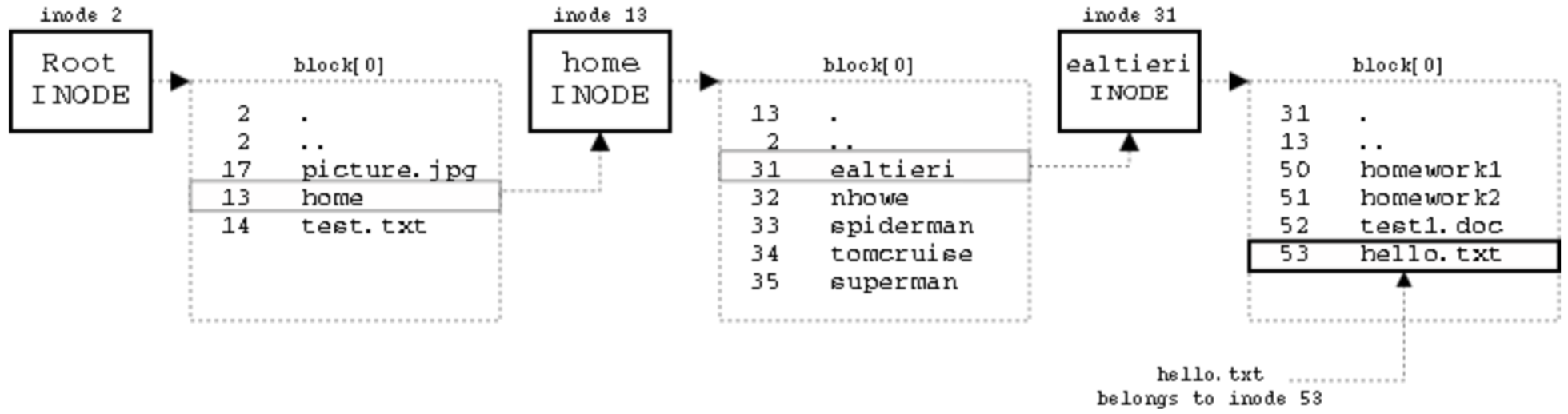
Ogni filesystem è rappresentato da una struttura dai inode ed è univocamente identificato da un inode number. La cancellazione di un file libera l’inode number che verrà riutilizzato quando necessario per un nuovo file
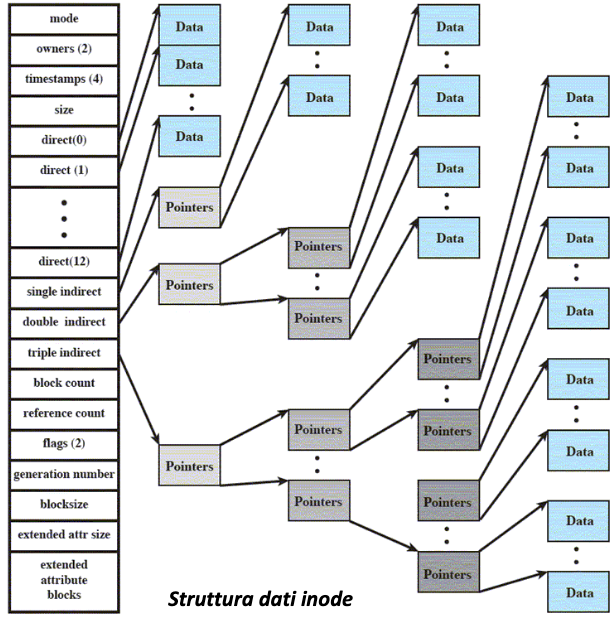
Principali attributi della struttura dati inode:
- Type → tipo di file (regular, block, fifo …)
- User ID → id dell’utente proprietario del file
- Group ID → id del gruppo a cui e associato il file
- Mode → permessi (read, write, exec) di accesso per il proprietario, il gruppo e tutti gli altri
- Size → dimensione in byte del file
- Timestamps → ctime (inode changing time, cambiamento di un attributo), mtime (content modication time, solo scrittura), atime (content access time: solo lettura)
- Link count → numero di hard links
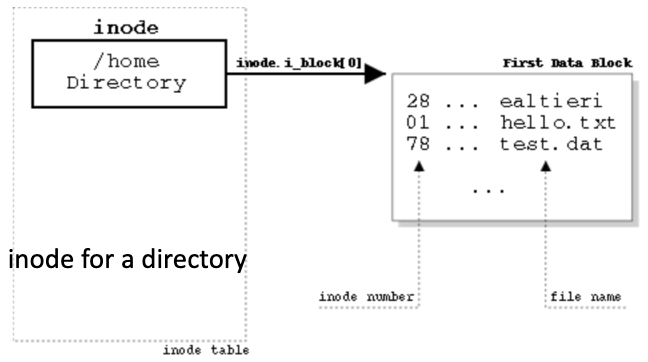
- Data pointers → puntatore alla lista dei blocchi che compongono il file; se si tratta di una directory, il contenuto su disco e costituito di una tabella con 2 colonne: nome del file/directory e suo inode number
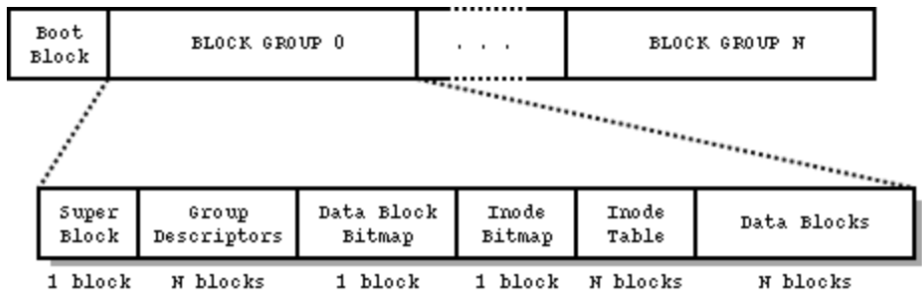
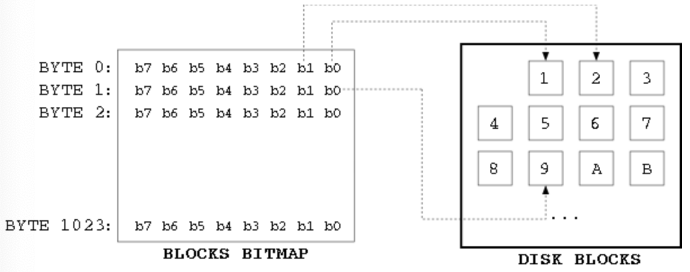
Tabella inode
All’inizio del disco è sempre presente una tabella inode
Esempio per ext2
Come viene seguito un path:
Visualizzare le informazioni contenute nell’inode di un file
Tra le opzioni del comando ls vi è la possibilità di visualizzare l’inode number tramite il flag -i, e i diritti, user, group, date, size, time tramite l’opzione -l
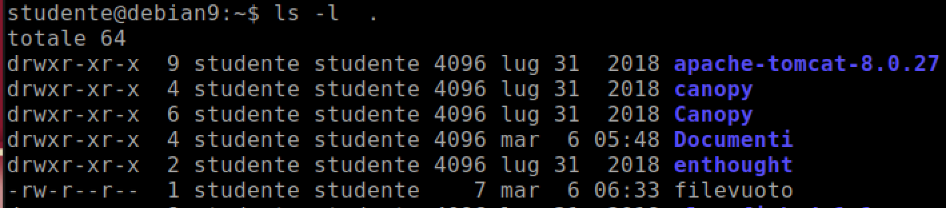 Il numero dopo i diritti indica il numero di directory all’interno della directory (vengono contate anche
 . e ..); per i file è ovviamente 1.
Totale invece rappresenta la dimensione della directory in blocchi su disco, ma non per il suo sottoalbero (normalmente un blocco ha dimensione tra e )
L’opzione -n consente di visualizzare ID utente e ID gruppo invece dell’user esteso
Per vedere i timestamp si usa l’opzione -l ma in combinazione con:
-c→ ctime (change time, data di ultima modifica metadati del file)-u→ atime (access time, data di ultimo accesso)- senza niente → mtime (modification time, data di ultima modifica del contenuto del file)
La sintesi delle opzioni sopra elencate la si ha con il comando stat filename
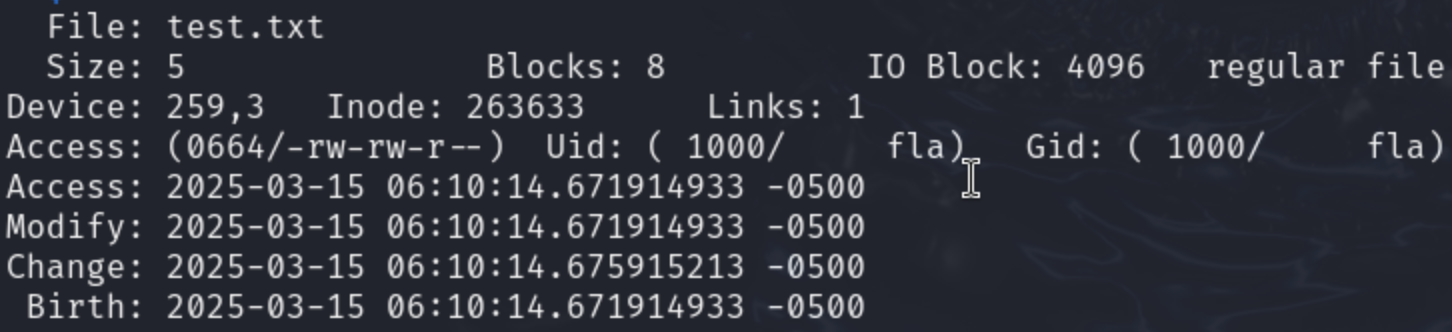 Dove:
Dove:
Size→ dimensione del file in byteBlocks→ numero di blocchi allocati sul discoIO Block→ dimensione del blocco I/O del filesystem
stat -c %B filename invece ci permette di stampare la dimensione in byte dei blocchi di I/O del filesystem su cui si trova il file (non la dimensione del file)
Permessi
Accesso ai file
Chi può fare cosa:
- Utente proprietario → solitamente chi crea il file/directory
- Gruppo proprietario → gruppo primario dell’utente proprietario (specificato in
/etc/passwd)
Il proprietario è colui che definisce i permessi di accesso
Accesso alle directory
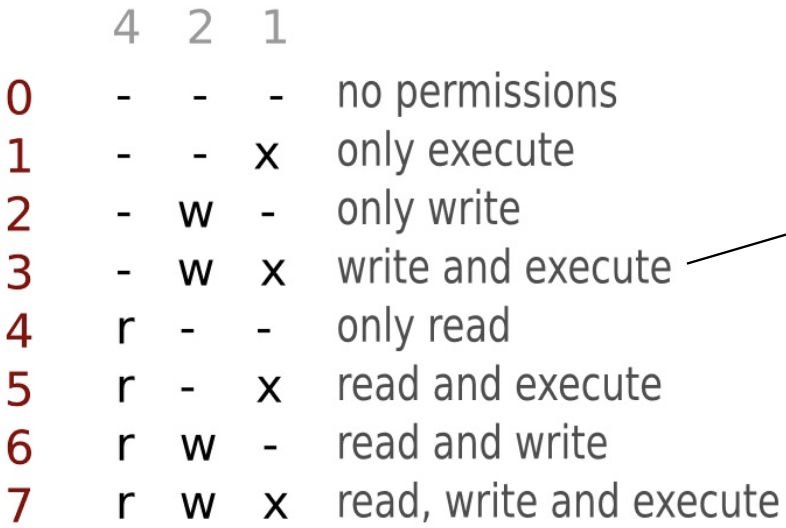
| Permesso | Oct | Significato |
|---|---|---|
--- | 0 | non si può fare nulla |
--x | 1 | si può settare come cwd (ma solo se il permesso c’è per tutte le directory nel path); si può anche “attraversare”, se già se ne conosce il contenuto |
-w- | 2 | non si può fare nulla |
-wx | 3 | come il permesso 7, ma non si può listare il contenuto |
r-- | 4 | solo listarne il contenuto (senza vedere attribute file), non può essere “attraversata” |
r-x | 5 | si può leggere (attributi compresi), settare come cwd ed attraversare; non è possibile cancellare o aggiungere file/directory |
rw- | 6 | come il permesso 4 |
rwx | 7 | listare contenuto (attributi compresi), aggiungere file e directory, cancellare file contenuti in essa (anche senza avere il permessi di scrittura sul file, correggibile con lo sticky bit), cancellare directory in essa (ma occorrono tutti i permessi su tali directory) |
Permessi speciali
Esistono però anche dei permessi speciali che possono essere applicati a file e directory:
- sticky bit (t)
- stuid bit (s)
- setgit bit (s)
Sticky bit (t)
Questo viene applicato sulle directory per correggere il comportamento di w+x, permettendo la cancellazione di file se si hanno permessi di scrittura su essi.
Senza sticky bit infatti per cancellare un file in una directory, sarà sufficiente avere i diritti di scrittura sulla directory (non sono necessari permessi di scrittura sul file). Mentre con lo sticky bit sono necessari sia i permessi di scrittura sulla directory che sul file
Setuid bit (s)
Questo si usa solo per i file eseguibili. Garantisce che quando sono eseguiti, hanno i privilegi del proprietario del file, e non quelli dell’utente che lo esegue (quindi se il proprietario è root, viene eseguito con privilegi di root indipendentemente da chi lo ha eseguito)
Ad esempio il comando passwd ha il setuid, che permette ad un utente di moficare la propria password (nonostante il proprietario del comando sia root)
Setgid bit (s)
Risulta analogo di setuid ma per i gruppi (i privilegi sono quelli del gruppo che è proprietario del file eseguibile) Può essere applicato anche ad una directory, e allora ogni file creato al suo interno ha il gruppo della directory, anziché quello primario di chi crea i file
Visualizzare attributi di accesso
Tramite il comando ls o stat
Visualizzare permessi speciali
Vengono visualizzati al posto del bit di esecuzione:
- il setuid nella terna utente (
user) - il setgit nella terna gruppo (
group) - lo sticky nella terna altro (
other)
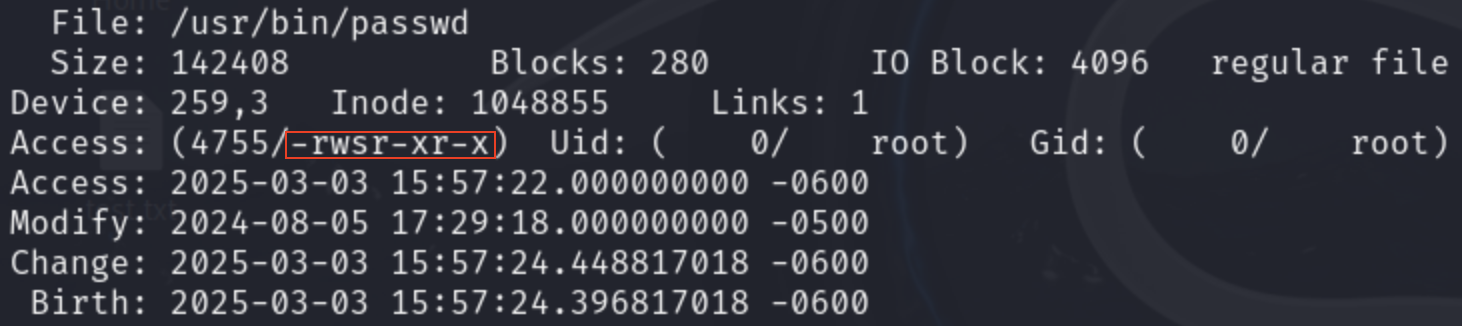
Se il permesso di esecuzione corrispondente c’è, allora la s o la t saranno minuscoli, altrimenti saranno maiuscoli
Settare i permessi
chmod mode[, mode...] filenameSetta la modalità (diritti) di accesso a file o directory
Si può fare in due modi o tramite formato ottale o in modalità simbolica (lettere)
L’opzione -R può essere applicata solo da root ed applica il comando a tutte le sottodirectory
Formato ottale
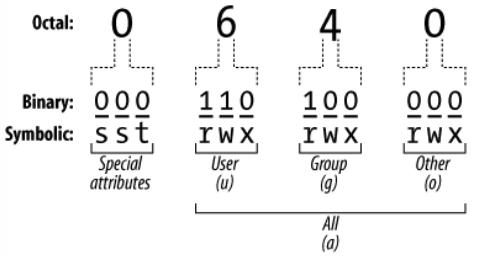
Si usano 4 numeri tra 0 e 7, il primo indica setuid (4), setgid (2) e sticky (1), gli altri sono utente, gruppo ed altri Si possono fornire 3 numeri se si assume setuid, setgid e sticky settati tutti a 0
Modalità simbolica
Per settare il mode usando dei simboli il formato è: [ugoa][+-=][perms...], dove perms è:
zero- una o più lettere nell’insieme
{rxwXst} - una lettera nell’insieme
{ugo}
Comandi
Setta la maschera dei file a mode, ovvero i diritti di accesso al file o alle directory nel momento della loro creazione.
La umask è rappresentata in numeri ottali (es. 022, 002, 077). Ogni cifra rappresenta i permessi da rimuovere per utente (u), gruppo (g) e altri (o). Per i file devo sottrarre a partire da 666 mentre per le directory a partire a 777
Se ad esempio l’umask è 022, allora i permessi per i file saranno 644 (rw-r--r--) mentre per le directory 755 (rwxr-xr-x)
-r→ per le directory (può perdere attributi e timestamp)-i→ interactive per essere avvisati in caso di sovrascrizione-u→ la sovrascrittura avviene solo se l’mtime del sorgente è più recente di quello della destinazione-a→ copia ricorsiva che preserva attributi e timestamp
Sposta un file (o lo rinomina). Le opzioni hanno lo stesso significato di cp, invece -f indica force (è il default)
Stesso significato delle opzioni per rispetto ai precedenti
Questo comando serve per creare dei symbolic e hard link. Di default verranno creati degli hard link ma con -s diventano soft
Questo comando permette di creare dei file, ma anche di modificarne il timestamp:
-a→ modifica unicamente il tempo di accesso-m→ modifica unicamente il tempo di modifica-t timestamp→ usa il timestamp indicato invece del timestamp corrente seguendo questo formato[[CC]YY]MMDDhhmm[.ss]
Questo comando stima lo spazio occupato del/dei file e/o directories dati in input. Vediamo ora le opzioni:
-c→ restituisce la somma del totale (di tutti i file passati in input)-s→ non mostra eventuali sottodirectory o file contenuti-a→ ricorsivo sulle directories in essa contenuta (valido solo per directory)-h→ restituisce i risultati in formato leggibile (e.g., 1K 234M 2G)
Restituisce un report sullo spazio libero. Vediamo le opzioni:
-h→ restituisce i risultati in formato leggibile (e.g., 1K 234M 2G)-l→ mostra solo i filesystem locali (esclude quelli remoti come NFS o montaggi di rete)-i→ restituisce le informazioni riguardanti gli inodi invece di quelle rispetto ai blocchifile→ restituisce le informazioni rispetto al filesystem in cui è memorizzato ilfile
Serve per copiare un file in modo elaborato e le opzioni sono una sequenza di var=value
Vediamo le opzioni:
bs=BYTES→ legge e scrive fino aBYTESbytes alla volta (default 512)count=N→ copia solamenteNblocchi di inputskip=N→ salta i primiNblocchi di inputseek=N→ salta i primiNblocchi di outputconv=CONVS→ converte il file come da comma-separatedCONVSin input (es.ucase,lcase,noerror, …)if=FILE→ leggi daFILEinvece distdin(cat file | dd of=output_file bs=1M); viene usato/dev/zeroquando bisogna creare un file con soli zeroof=FILE→ scrivi suFILEinvece che sustdout
Oltre che per le conversioni si usa per copiare file speciali che non possono essere copiati con cp
Questo è un comando fontend (non gestiamo davvero la creazione di un filesystem) serve per creare un filesystem Linux su un device, tipicamente una partizione su disco rigido. Vediamo le opzioni:
-t type→ specifica il filesystem da usare tra questi (defaultext2)fs-options→ opzioni specifiche del filesystem da passare al vero costruttore del filesystem (es.roread-only,rwread-write)device→ può essere sia il nome del dispositivo (es./dev/hda1/,/dev/sdb2) ma anche un file